Pourquoi connecter Climpac Avec Alexa ou Google Home?
Avec Alexa et Google Home, le Climpac offre plusieurs fonctionnalités de contrôle vocal pratiques :
Commandes vocales principales
- Activer/désactiver la climatisation simplement par la voix
- Régler la température de la pièce
- Lancer des scénarios personnalisés
- Piloter à distance vos appareils de climatisation
Fonctionnalités avancées
- Créer des interactions automatiques entre le Climpac et d'autres appareils connectés
- Programmer des périodes de fonctionnement
- Recevoir des informations sur la température et l'humidité de la pièce
Exemples de commandes vocales :
- "OK Google, règle la climatisation à 22 degrés"
- "Alexa, éteins la climatisation du salon"
Le Climpac transforme ainsi votre climatiseur en un appareil intelligent, entièrement pilotable par commandes vocales via Alexa et Google Home
Climpac est-il compatible avec les assistants vocaux ?
Oui, Climpac est compatible avec Alexa et Google Home.
Comment relier les appareils Konyks à Google Home ?
Afin que vous puissiez utiliser nos produits Konyks avec un Google Home, merci de créer votre compte Google home et de suivre ces étapes
Pour connecter votre appareil Konyks à Google Home :
1. Ouvrez l'application Google Home
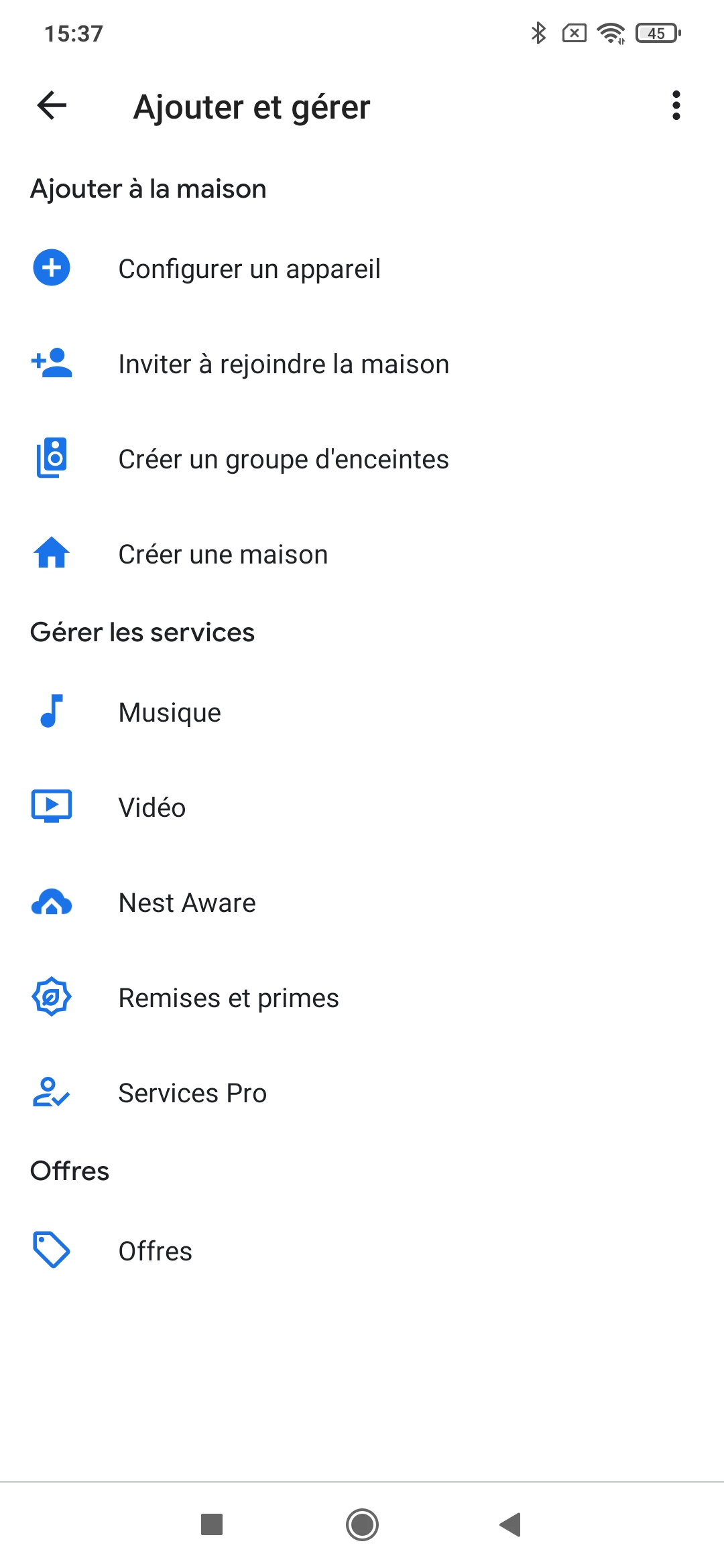
2. Cliquez sur l'icone + (en haut à gauche)
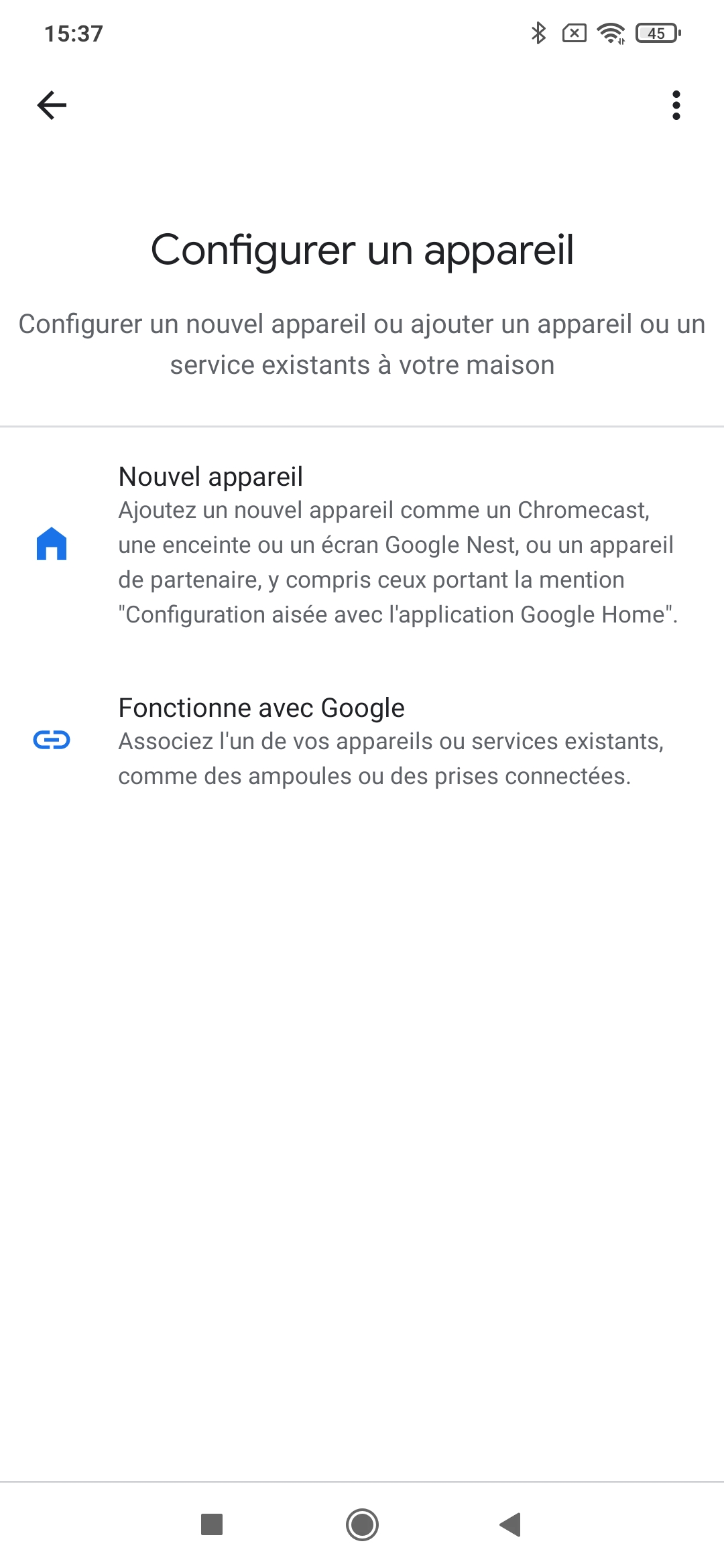
3. choisissez "configurer un appareil"
4. Choisissez "fonctionne avec Google"
5. Dans la liste cherchez et sélectionnez Konyks
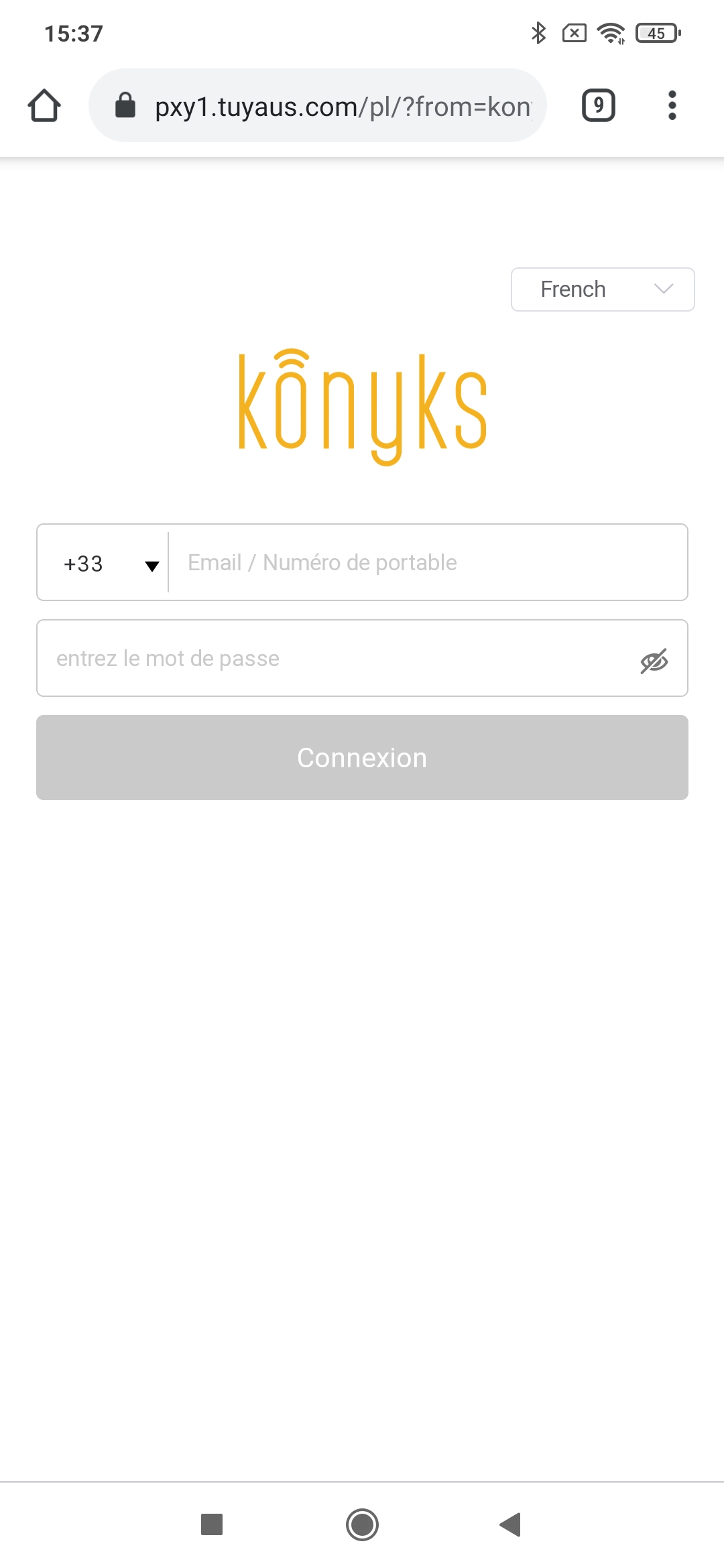
6. Entrez les identifiants utilisés lorsque vous avez crée votre compte dans l'appli Konyks (Adresse Email + Mot de Passe)
7. appuyez sur "Connexion" et patientez 10 secondes
8. vérifiez dans la liste des appareils si votre appareil Konyks est bien présent
Si l'appareil n’apparaît pas vous pouvez dire "OK Google, synchronise les appareils"
Ensuite vos appareils Konyks seront contrôlables avec la voix et également depuis l'application Google Home (attention certaines fonctions ne sont pas gérées par l'APP Google Home et ne seront disponibles que depuis l'application Konyks)
Comment connecter des appareils Konyks à un routeur Google Wi-Fi ?
ATTENTION: ces informations sont susceptibles d'évoluer en fonction des mises à jour des fonctions du Google Wifi. N'hésitez pas à nous faire part de tout changement par rapport aux instructions ci-dessous
Le routeur Google Wi-Fi propose un réseau Wi-Fi unifié (c'est à dire que les fréquences 2.4 Ghz et 5Ghz sont réunies sous un même nom de réseau)
Malheureusement le Google Wi-Fi ne permet pas de désactiver le réseau 5ghz ni de séparer les 2 réseaux sur 2 noms différents
Cela pose des problèmes avec de nombreux appareils dont les appareils Konyks
Pour pouvoir relier un appareil Konyks il faut impérativement que votre téléphone soit relié à votre réseau Wifi en 2.4 Ghz
Comme Google Wifi n'est pas réglable voici les options qui s'offrent à vous :
1. Connecter votre téléphone directement à votre Box d'opérateur Internet (et non pas au Google Wi-Fi qui est relié dessus) pour le temps de l'installation
2. Vous éloigner d'environ 20m de votre Google Wifi avant de vous connecter au réseau. En effet au dela d'une certaine distance votre téléphone se connectera automatiquement en 2.4 Ghz au lieu de 5Ghz. Quand votre téléphone est relié en 2.4 Ghz vous pouvez lancer l'appairage des produits Konyks
Sur téléphone Android vous pouvez vérifier avec quelle bande de fréquence vous êtes connecté en allant dans Paramètres / Wifi / Fonctions avancées
Comment commander les produits Konyks à la voix si je n'ai ni Google Home ni Amazon Alexa ?
Pas besoin d'une enceinte avec assistant vocal, si vous disposez d'un smartphone vous pouvez télécharger l'application GOOGLE ASSISTANT et commander les produits à la voix en parlant à votre smartphone
Si vous avez un iPhone vous pouvez aussi programmer des raccourcis Siri, voir FAQ plus bas
Comment relier les produits Konyks à Alexa / Amazon Echo ?
1. Commencez par installer vos appareils de manière classique depuis l'application Konyks
2. Téléchargez l'application Amazon Alexa. Entrez vos identifiants Amazon
3. Dans l'application Amazon Alexa, allez dans le menu Skills, recherchez "Konyks" puis activez la Skill. Entrez vos identifiants utilisés pour l'appli Konyks puis choisissez encore Konyks
4. Toujours dans l'application Amazon Alexa allez dans "Maison connectée" puis "Ajouter un appareil".
Vos appareils Konyks vont alors être automatiquement détectés
Une fois ceux-ci détectés, vous pouvez les contrôler via l'application ou à la voix !
Pour information pour ceux qui les utilisent déja les Skills SMARTLIFE et TUYA SMART sont également compatibles avec les appareils Konyks
Comment lancer un scénario depuis Google Home ?
La création de scénario vous permet d’enchaîner plusieurs commandes vers vos appareils Konyks
Le scénario peut être lancé manuellement mais il peut aussi être exécuté avec une commande vocale
Avec Google Home voici comment procéder
1. Assurez vous d'avoir connecté Konyks et Google Home (voir FAQ précédente)
2. Créez votre scénario dans l'appli Konyks
3. Dites OK Google synchronise les appareils afin d'être sur que votre scénario soit synchronisé avec Google Home
4. Dites OK Google exécute "nom du scénario"
Vous pouvez aussi essayer l'ordre OK Google active "nom du scénario"
Si Google Home ne vous comprends pas ou n'exécute pas correctement le scénario c'est probablement que le nom du scénario crée une confusion avec d'autres commandes comprises par Google Home, essayez de donner un nom différent à votre scénario