Peut-on gérer un même appareil depuis plusieurs téléphones ?

Oui, c’est tout à fait possible :

Konyks 4.9.0 : La maison connectée accessible à tous

Chez Konyks, nous valorisons votre expérience et nous nous engageons à vous offrir une solution en constante évolution pour votre maison connectée. La version 4.9.0 témoigne de notre volonté d'amélioration continue, grâce à vos retours précieux. Contrôlez facilement vos appareils électriques depuis votre smartphone ou par commande vocale. Nous écoutons attentivement vos besoins pour vous offrir une expérience personnalisée dans votre maison connectée. Ensemble, créons une expérience à votre image.


Et avec la dernière version 4.9.0, Konyks vous offre encore plus de fonctionnalités et de compatibilités pour rendre votre maison plus intelligente et plus confortable. Voici les trois points forts de cette mise à jour :

Konyks 4.9.0 est une mise à jour majeure qui apporte des corrections de bugs, des optimisations de l’expérience utilisateur et l’ajout de nouvelles fonctionnalités pour une meilleure utilisation des appareils Bluetooth et Matter. N’attendez plus, téléchargez-la dès maintenant sur Google Play ou App Store et découvrez tout ce que Konyks peut faire pour vous !

Télécharger l'App Konyks

Créer un planning autonome, qui sera exécuté même en l'absence de WiFi

Les appareils équipés du mode Easy (WiFi+ Bluetooth), comme les Priska Max Easy ou Priska Max 3 permettent de créer des planning qui sont stockées dans la prise

Ces planning sont autonomes une fois qu'ils ont été enregistrés dans la prise, c'est à dire qu'ils s'executeront même si la prise n'est plus connectée au Wifi

Attention: pour enregistrer le planning il faut que la prise soit reliée au Wifi. Donc la programmation d'origine doit se faire avec connexion Wifi activée mais ensuite


Comment ça marche ?

  1. Créer un planning dans l'interface dédiée du produit

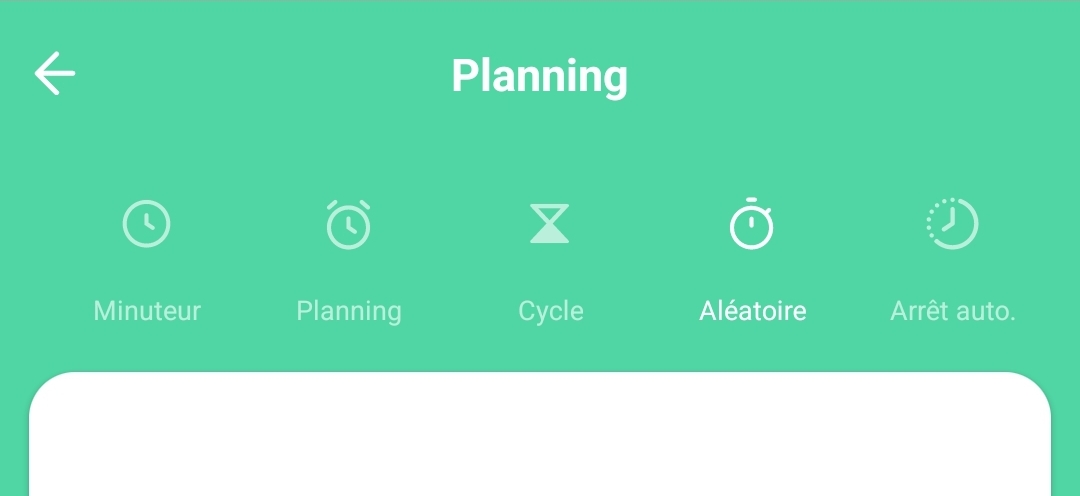
    Exemple d'interface dédiée au planning de la priska max 3

    Exemple d'interface dédiée au planning de la Priska Max 3

  2. Sortir de l'application.
  3. Patienter quelques minutes, le temps que l'app communique avec le Cloud, et que ce dernier envoie l'info sur le MCU de votre prise ou ampoule, etc
  4. Votre planning va s'effectuer, pensez à activer la répétition du planning si votre choix est que le planning soit quotidien -

Dans l'exemple où la prise Priska Max Easy est programmée pour s'allumer à 15h00 et s'éteindre à 17h00, lorsque l'accès internet est momentanément indisponible de 16h00 à 18h00 (par exemple, en cas de panne du fournisseur de service), l'arrêt de la prise sera tout de même effectuée à 17h00 car mémorisée dans la prise


AVERTISSEMENT: Ce planning ne doit pas être créé dans l'espace scénario 

En créant ce planning dans l'espace scénario ce dernier risque de n'être mémorisé que dans le cloud, et ne se mettra en place qu'à condition d'avoir d'accès au réseau.

J'ai changé de Box Internet, comment changer le réseau Wi-Fi et le Mot de passe pour l'application Konyks ?

Il n'est pas possible de changer le réseau attribué aux appareils déjà connectés à l'appli Konyks.

Il y a 2 solutions :

1/ Renommer votre nouvelle box Wi-fi exactement comme la précédente (même SSID, même mot de passe) et il se reconnectera automatiquement (à condition que votre SSID soit bien en 2.4 Ghz)

2/ Supprimer et réinstaller les appareils (il reprendra le Wi-Fi auquel votre téléphone est connecté)

Voici un article complet pour vous guider si vous changez de box 

L'appairage de mon appareil ne s'effectue pas après avoir entré mon mot de passe WiFi manuellement

Assurez-vous que vous avez entré le bon mot de passe pour votre réseau WiFi.

Les mots de passe doivent respecter les majuscules et les minuscules, la moindre erreur de frappe conduira à un échec de la connexion

L'application ne délivre pas de message spécifique en cas de mot de passe WiFi erroné.

Les produits Konyks peuvent ils fonctionner avec JEEDOM ?

Les passionées de la communauté Jeedom ont mis en place un Plug-in compatible avec les produits Tuya

La documentation est à cette adresse:

https://sabinus52.github.io/jeedom-smartlife/fr_FR/


Attention : certains appareils, notamment les détecteurs d'ouverture Senso ne sont pas pris en charge par ce plugin Jeedom

Comment dissocier les bandes passantes 2,4 Ghz/ 5Ghz ; Connecter mon appareil KONYKS à ma BOX ?

Pourquoi séparer les bandes passantes de ma box ?

La dissociation des bandes passantes 2,4 GHz et 5 GHz permet d'améliorer la performance et la stabilité de votre connexion Wi-Fi, en particulier si vous avez plusieurs appareils connectés à votre réseau.

La plus grosse différence entre les deux est leur vitesse. En conditions idéales, le WiFi 2.4 gHz peut atteindre 450 mBps ou 600 mBps en fonction de la classe du routeur. Le WiFi 5 gHz en revanche est capable d'aller jusqu'à 1300 mBps. 

En revanche, la puissance du 5 GHZ ne lui permet pas de gagner en portée.... ce qui est évidemment nécessaire car interupteurs/ampoules/ capteurs sont généralement plus éloignés de la box que les appareils gourmands en wifi comme les télévisions et les pc. 

En résumé, une connexion de 2,4 GHz se déplace plus loin à une vitesse inférieure. Une fréquence de 5 GHz fournit des vitesses plus rapides à une portée plus courte. La plupart des appareils connectés fonctionnenet ainsi et pas que chez Konyks 

Certaines Box proposent un réseau "unifié", ce qui signifie qu'elle envoie un signal "mixte" 2.4 Ghz et 5Ghz.

Dans ce cas votre smartphone risque de se connecter par défaut au réseau 5Ghz et ne pas transférer les bonnes informations aux produits Konyks

Il est recommandé pour tous les objets connectés de configurer 2 réseaux (SSID) bien distincts, un 2.4 et un 5Ghz, ou bien de désactiver le réseau 5Ghz (uniquement pour l'installation, il peut être réactivé ensuite)

Une fois ceci fait il faut connecter son téléphone au réseau 2.4Ghz et recommencer la procédure d'installation

POUR PARAMETRER SUR LIVEBOX

 L’origine du problème est que la Livebox émet deux réseaux Wi-Fi sous le même nom, du coup il faut associer chaque fréquence avec un nom différent. Par ex, “Maison 5Ghz” et “Maison 2,4 Ghz”. Ensuite, il faut connecter ses objets connectés sur le nom du Wi-Fi correspondant à la fréquence 2,4 Ghz.

Pour configurer 2 réseaux sur votre Livebox cliquez ici

POUR PARAMETRER SUR BBOX:

Sur certaines BBOX les réseaux 2.4 et 5Ghz sont confondus

L'astuce consiste à changer le canal du réseau 5Ghz dans l'outil d'administration de la BBOX

Passez le canal du réseau 5 Ghz sur 36/40

Masquez le SSID du canal 5 Ghz

Si cela ne fonctionne pas, essayez avec d'autres propositions de canaux et réessayez

POUR PARAMETRER LA FREEBOX REVOLUTION 6

Nous avons rédigé un article en image qui vous aidera à paramétrer votre box

A retenir :

Le téléphone et l'appareil à connecter doivent être connectés au même réseau 2.4 Ghz au moment de l'installation

Faites en sorte de cacher les réseaux 5 Ghz pour éviter toute confusion

AVEC DU WI-FI 6 SFR

Pas besoin de séparer les bandes  passantes

Une fois que vous avez séparé les bandes passantes, vous pouvez connecter vos appareils aux bandes appropriées. Les appareils qui nécessitent une connexion plus importantes, tels que les ordinateurs, les consoles de jeux et les téléviseurs, doivent être connectés à la bande 5 GHz.