Je voudrais...


Boutique
>
Je voudrais...
>
Blog
>
Aide
>
À propos
>
<
Retour
Voir tous les produits
<
Retour
<
Retour
<
Retour
<
Retour
Menu

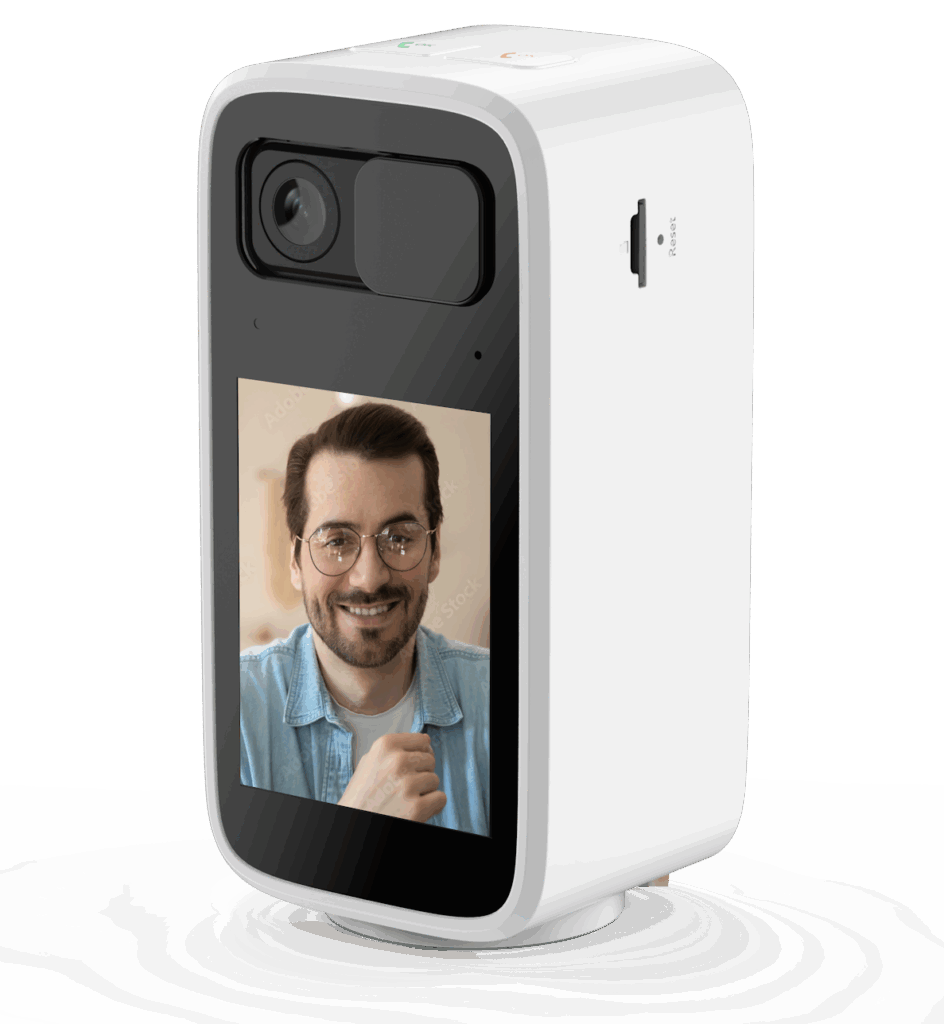
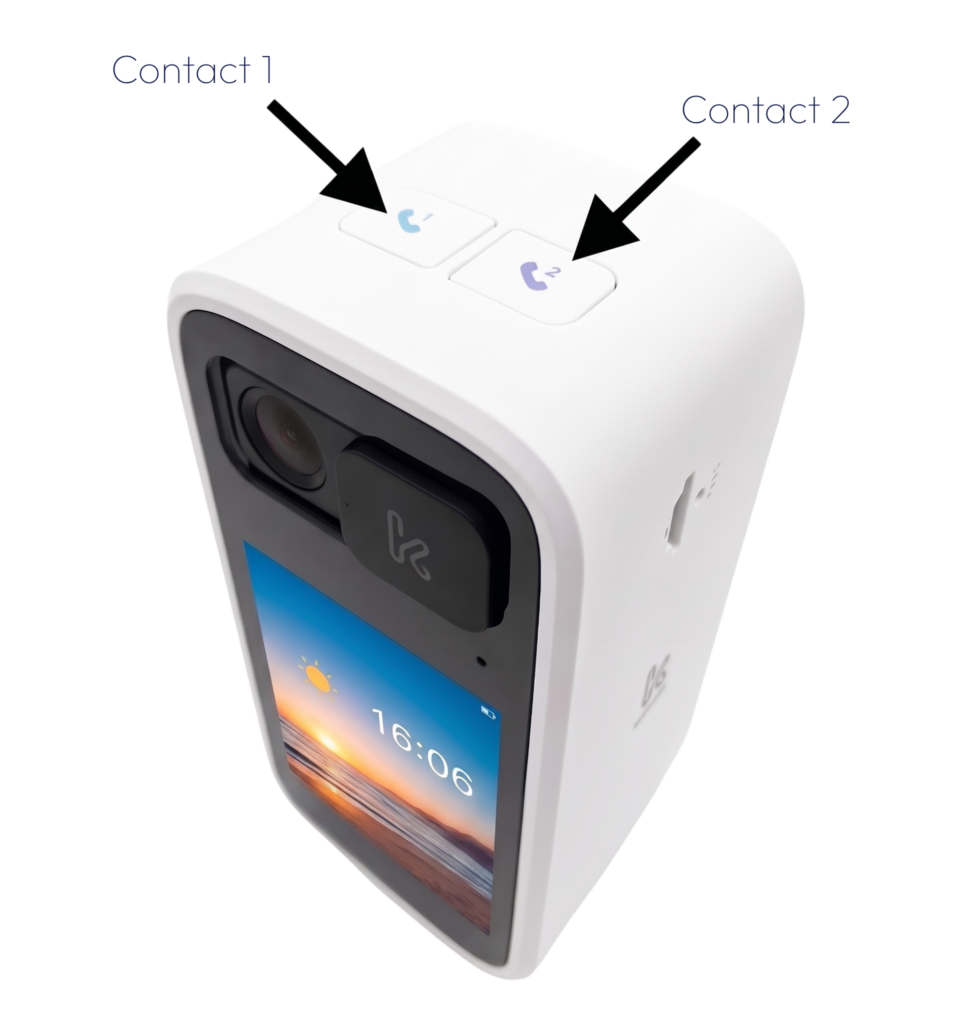
Découvrez Camini Visio, notre caméra de surveillance d'intérieur connectée en Wi-Fi. Équipée d'un écran couleur intégré et de 2 boutons d'appel direct, elle permet à toute la famille d'interagir instantanément en vidéo bidirectionnelle, tout en garantissant la sécurité de votre domicile grâce au suivi de mouvement automatique et aux alertes en temps réel.
Avant de commencer l'installation, téléchargez l'application gratuite Konyks sur l'App Store (iOS) ou le Google Play Store (Android).

Ouvrez l'application et connectez-vous à votre compte, ou créez-en un si vous êtes un nouvel utilisateur.
Assurez-vous également que le Bluetooth et le Wi-Fi de votre smartphone sont activés.
Vous avez du mal à vous connecter ? Retrouvez toutes les étapes détaillées sur : konyks.com/telecharger-lapp-et-creer-un-compte-konyks
1. Branchement & Initialisation
Branchez la caméra avec le câble et l'adaptateur fournis.
Après quelques secondes, elle réalise sa rotation à 360° pour s'initialiser, émet un jingle à 3 notes, et son voyant rouge clignote. Le clignotement rouge indique qu'elle est prête.
2. Appairage via l'application
Assurez-vous que le Bluetooth est activé sur votre téléphone. L'appareil est compatible avec les réseaux Wi-Fi 2.4 GHz et 5 GHz..
Ouvrez l'application Konyks, appuyez sur le « + » en haut à droite.
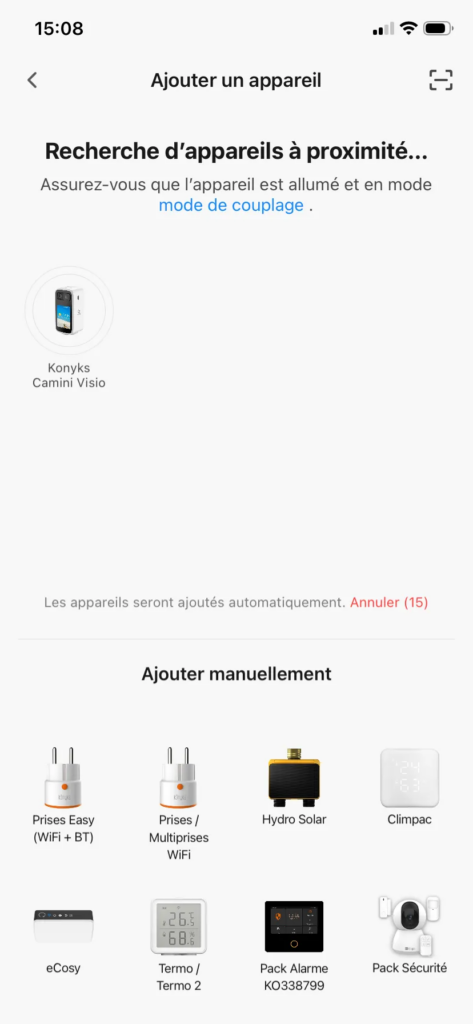
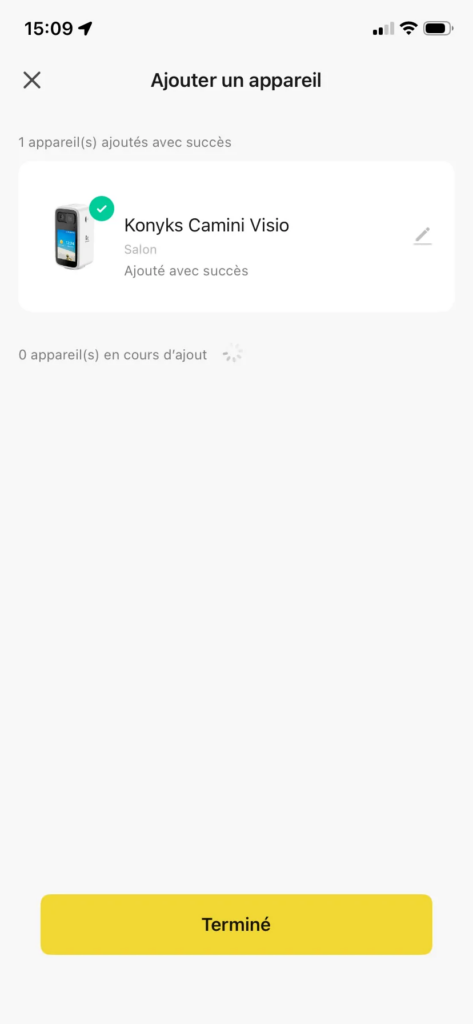
La caméra doit être automatiquement détectée via Bluetooth. Validez l'ajout, saisissez le mot de passe de votre Wi-Fi et laissez la progression atteindre 100 %.
3. En cas de non-détection automatique (Méthode QR Code)
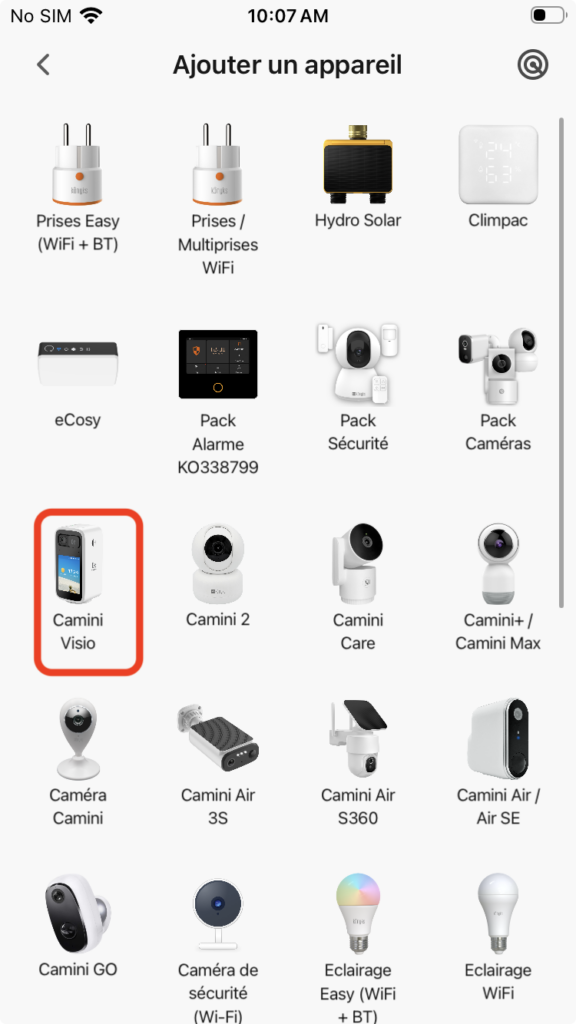
Si la caméra n'est pas détectée automatiquement, sélectionnez « Camini Visio » dans la liste des appareils.
Entrez le mot de passe Wi-Fi : un QR Code s'affiche sur votre smartphone.
Orientez l'écran du téléphone face à l'objectif de la caméra (à environ 15 cm) jusqu'à entendre le bip de confirmation, puis patientez jusqu'à la fin du chargement.
Mot de passe Wi-Fi : Erreur de frappe (attention aux majuscules/minuscules).
Signal Wi-Fi : Rapprochez la caméra de votre box.
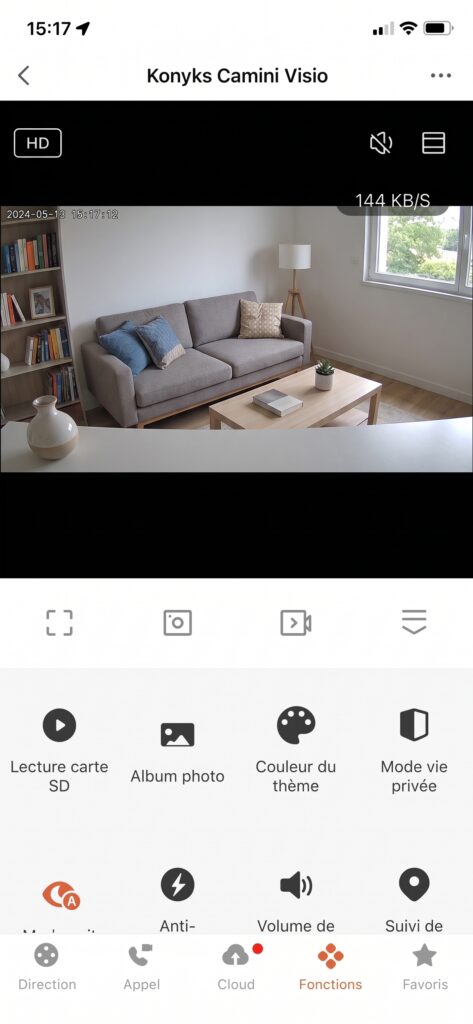
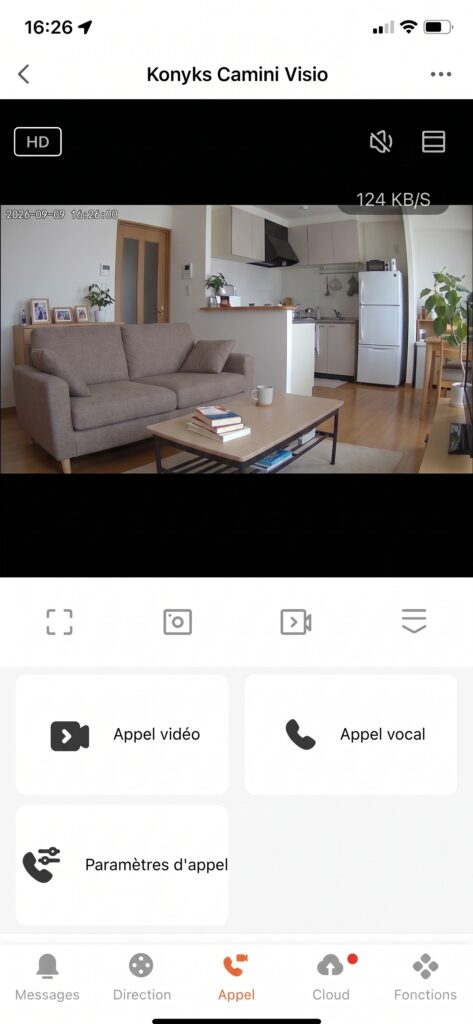
Sur l’écran d’accueil de la caméra, vous trouverez plusieurs options :

: Mettre l’image de votre caméra en plein écran
: Prendre une photo
: Enregistrer une vidéo

: Cacher le menu et les options
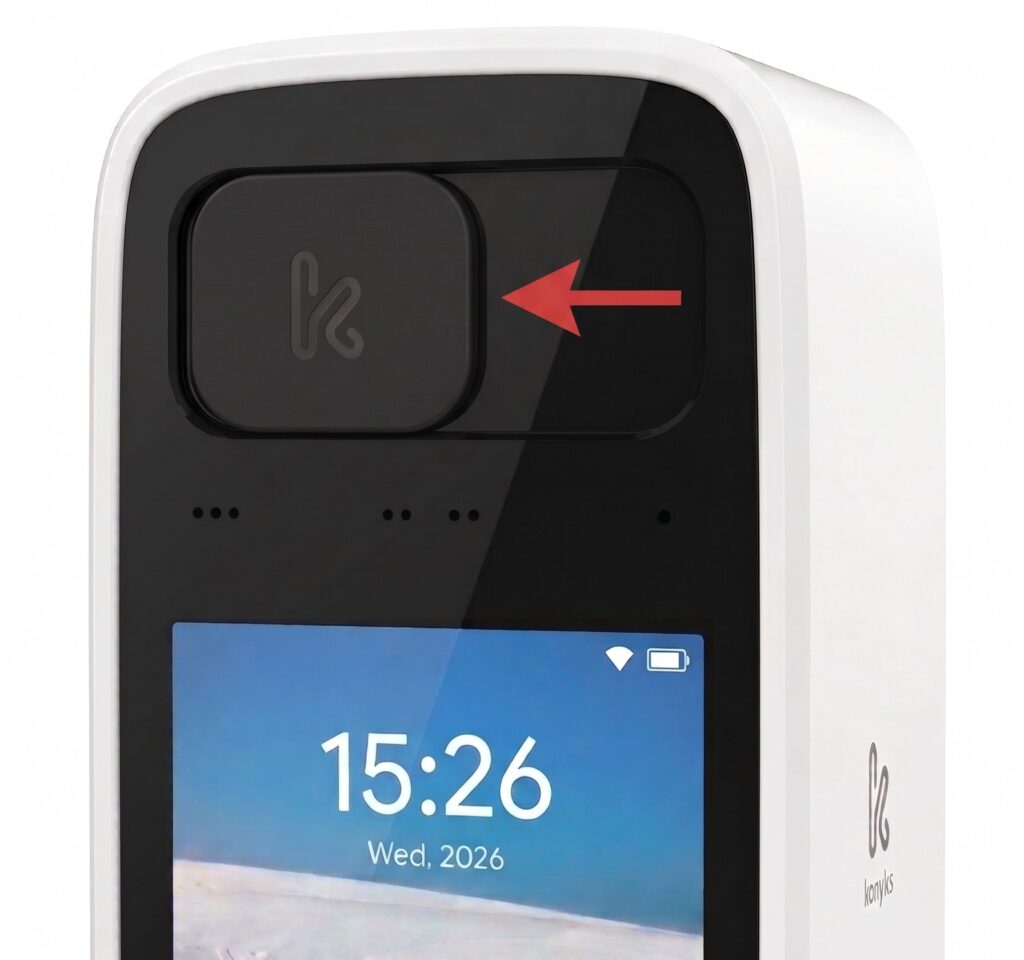
* Camini Visio propose deux méthodes : vous pouvez désactiver le micro et le flux vidéo à distance depuis l'application Konyks, ou bien fermer physiquement l'objectif en faisant glisser le cache mécanique situé sur la caméra.
** Une fois votre caméra connectée, la détection de mouvement est activée par défaut pour garantir une surveillance optimale. Si vous souhaitez ajuster cette fonctionnalité en fonction de vos besoins, vous pouvez à tout moment désactiver les notifications de détection de mouvement ou même planifier des périodes spécifiques de détection.
Configuration : Dans l'application, allez dans Paramètres d'appel (onglet appel), puis attribuez un compte (e-mail ou numéro) à la Touche 1 et à la Touche 2.
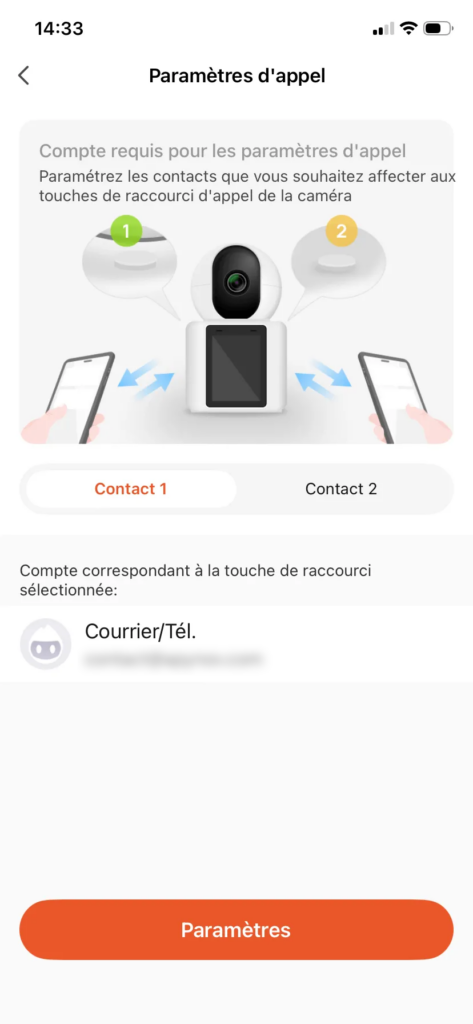
Utilisation : Pressez l'un des deux boutons sur la caméra pour appeler directement l'utilisateur associé sur son smartphone.
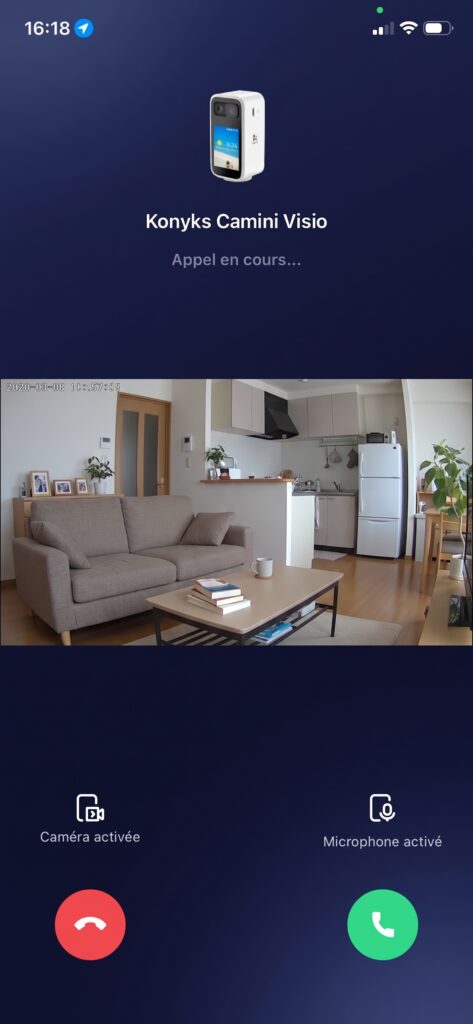
Depuis le flux en direct de la caméra, lancez un Appel vocal ou un Appel vidéo pour échanger avec la personne devant l'appareil.
Utilisez l'interface d'appel pour couper/activer le micro, la vidéo, ajuster la qualité (HD/SD) ou raccrocher.
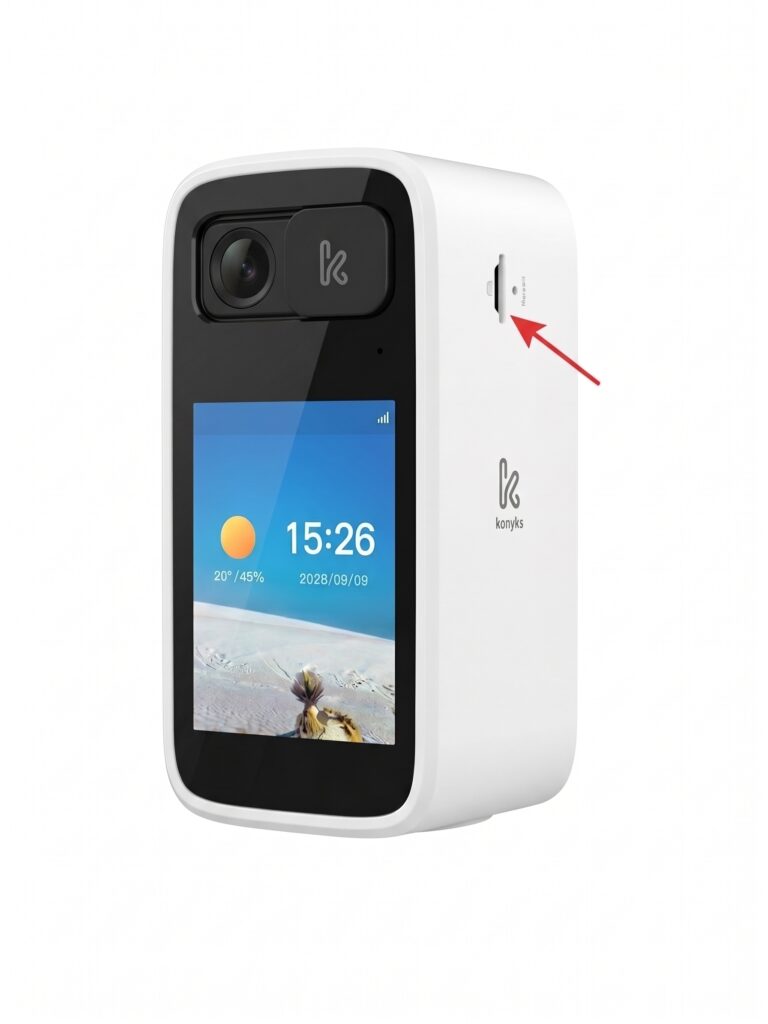
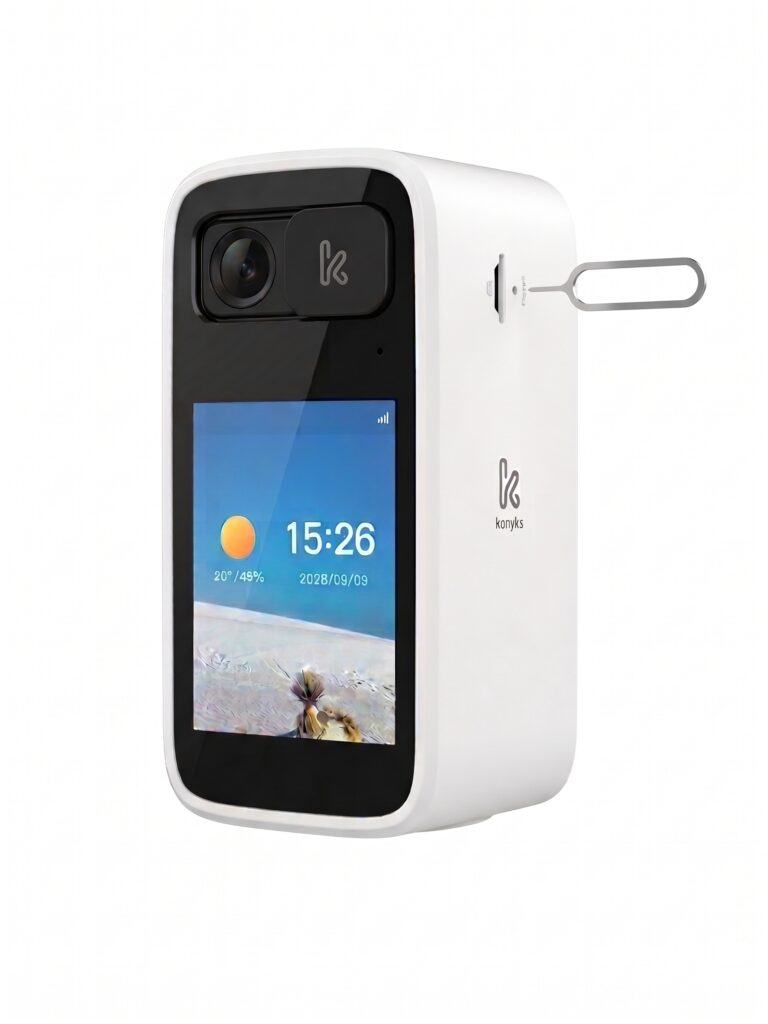
La carte micro SD s’installe sur le côté droit de la caméra.
Vous pouvez créer un scénario avec votre Camini Visio, par exemple :
Si Camini Visio détecte un mouvement, alors allumer l’ampoule du salon (si vous avez également une ampoule connectée).
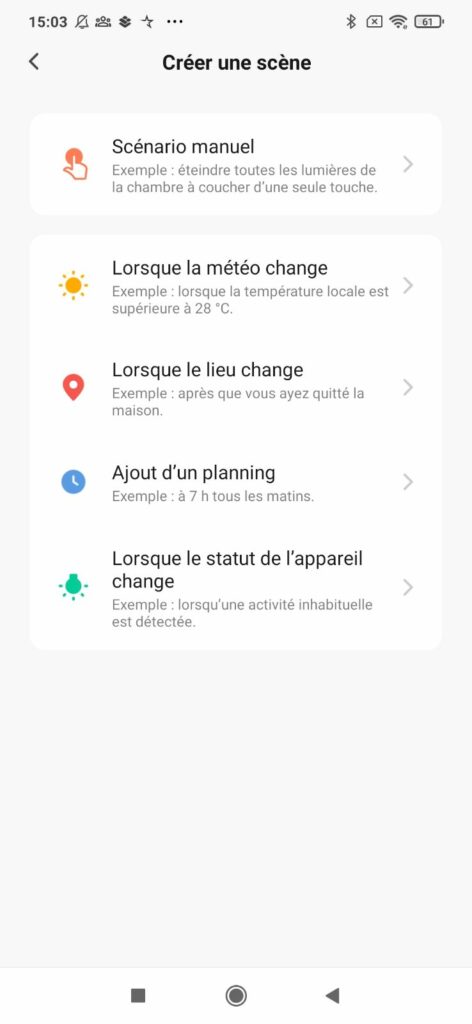
Dans l’onglet scénario, appuyez sur le + en haut à droite et choisissez lorsque le statut de l’appareil change.
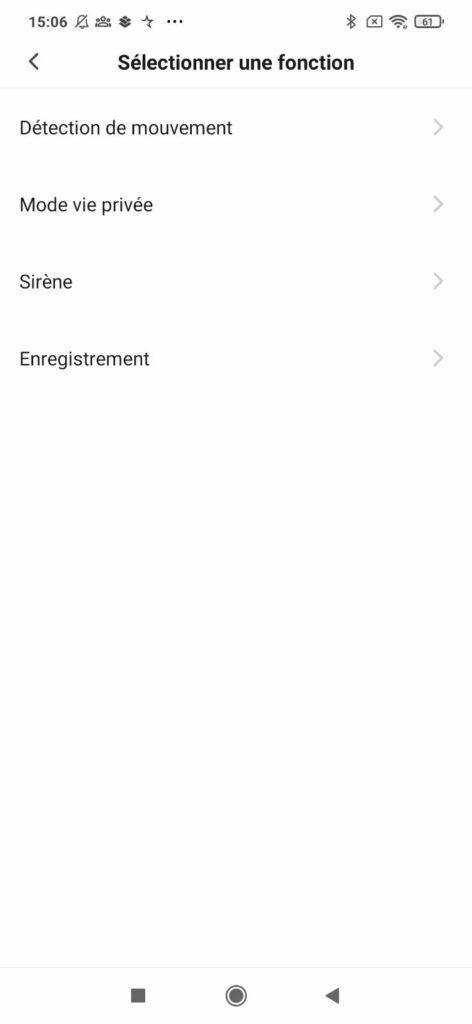
Sélectionnez votre Camini et cochez détection de mouvement
Dans la catégorie Alors, appuyez sur le petit +, choisissez exécuter le périphérique, sélectionnez votre ampoule et "Allumé".
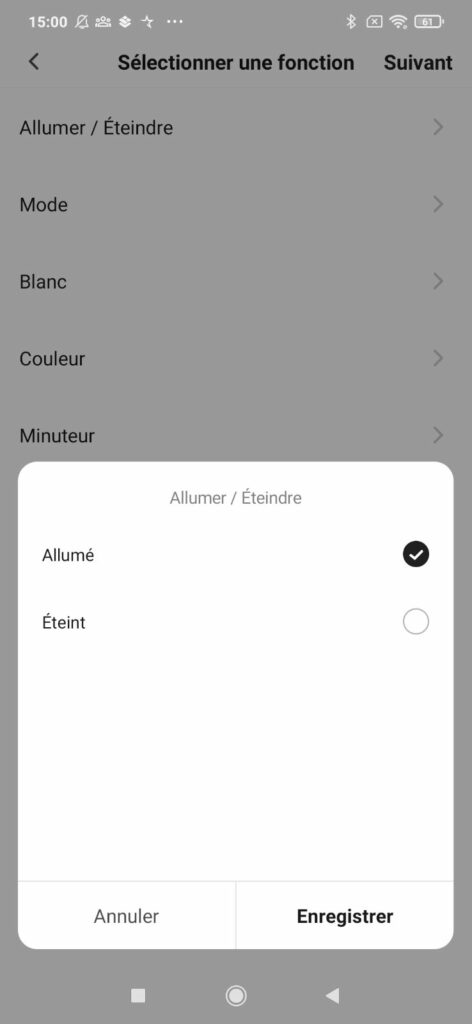
N’oubliez pas de sauvegarder votre nouveau scénario !
Plus d'informations sur les scénarios ici : Comment Fonctionnent les Scénarios sur l'Application Konyks ?
Utilisation en intérieur uniquement • Ne pas utiliser le produit, le câble USB ou l’alimentation secteur s’ils apparaissent endommagés • Ne pas renverser de liquide sur le produit, ni exposer le produit à des environnements trop humides (>90%) • Températures en utilisation: 0ºC à 45ºC / Températures de stockage: 0ºC à 40ºC • Ne pas utiliser de liquide ni de solvant pour nettoyer l’appareil • Ne jamais tenter de brancher ou débrancher l’alimentation secteur avec les mains humides ou mouillées • Ne pas laisser à la portée des enfants • Le non-respect des précautions précédentes peut occasionner des risques d’électrocution.
WiFi 2.4GHz: 2412MHz-2472MHz (Max. Power < 19dBm) WiFi 5GHz:
5150 MHz-5250 MHz (Max. Power < 23dBm)
5250 MHz-5350 MHz (Max. Power < 20dBm)
5500 MHz-5700 MHz (Max. Power < 20dBm)
BLE: 2402MHz-2480MHz < 6dBm max. • USB-C, DC5V / 2A max.
Ce produit est garanti contre tout vice de fabrication pendant 24 mois. Les modalités d’application sont susceptibles de varier en fonction de votre revendeur. La garantie s’applique à condition que l’appareil soit utilisé conformément à l’usage pour lequel il a été vendu et notamment dans le cadre d’une utilisation domestique et non pas professionnelle.
Ce logo apposé sur le produit signifie qu’il s’agit d’un appareil dont le traitement en tant que déchet rentre dans le cadre de la directive 2002/96/CE du 27 janvier 2003, relative aux déchets d’équipements électriques et électroniques (DEEE).
Pour voir la déclaration de conformité CE / UE cliquez ici