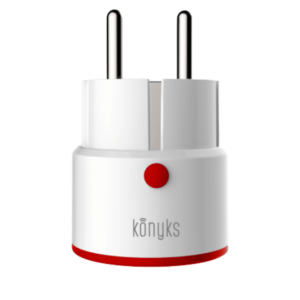
Intégrer vos Produits Konyks dans Home Assistant (via Tuya ou Smartlife)
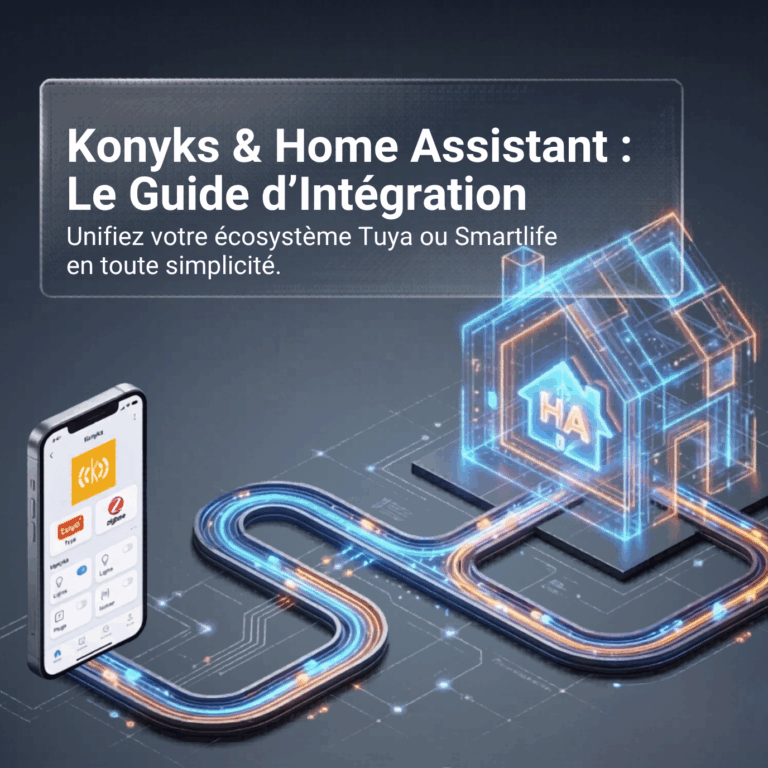
Bienvenue dans ce guide Konyks dans home assistant (via Tuya ou Smartlife) ! Si vous possédez des produits de la marque Konyks, vous avez fait le choix d'un matériel accessible. Grâce à leur compatibilité avec l'environnement Tuya ou Smartlife, il est extrêmement simple de les faire communiquer avec Home Assistant.
Pourquoi utiliser vos appareils Konyks dans home assistant (via Tuya ou Smartlife) et à quoi ça sert ?
Connecter vos équipements via Home Assistant vous offre une expérience domotique fluide, centralisée et innovante. Voici pourquoi cette démarche est utile et bienveillante pour la gestion de votre foyer :
Une ergonomie centralisée : Vous regroupez absolument tous vos appareils sur un seul tableau de bord clair et intuitif. Fini de jongler entre de multiples applications ! L'application Tuya ou Smartlife servira simplement de "pont" sécurisé entre vos prises ou lumières et Home Assistant.
Des automatisations intelligentes : Vous allez pouvoir programmer des horaires précis, couper automatiquement une multiprise la nuit pour faire des économies, ou encore simuler une présence chaleureuse en allumant vos lumières pendant votre absence.
Un suivi utile et rassurant : Si vous utilisez des prises connectées, vous pourrez surveiller en direct votre consommation électrique (en Watts) ou votre historique total (en Kilowattheures) de manière très fiable.
Une compatibilité sans faille : Vos scénarios déjà créés dans l'application Tuya ou Smartlife remonteront automatiquement dans Home Assistant. C'est un gain de temps précieux !
Tutoriel Étape par Étape : Konyks dans home assistant (via Tuya ou Smartlife)
Rassurez-vous, la méthode officielle et native ne nécessite que très peu de manipulations techniques. Suivez simplement ces étapes.
Étape 1 : Préparer vos produits Konyks sur l'application Tuya ou Smartlife
Avant de passer sur Home Assistant, il faut d'abord relier vos appareils au cloud de manière sécurisée.
Téléchargez l'application Tuya ou Smartlife sur votre téléphone et créez-vous un compte.
Mettez votre produit Konyks en mode appairage (par exemple, pour une prise, restez appuyé 5 secondes sur le bouton jusqu'à ce qu'elle clignote).
Ajoutez l'appareil dans l'application Tuya ou Smartlife en renseignant le mot de passe de votre box WiFi.
C'est validé ! Vous pouvez déjà contrôler votre appareil depuis l'application.
Étape 2 : Ajouter l'intégration Tuya ou Smartlife dans Home Assistant
Maintenant que vos appareils sont en ligne, nous allons les connecter à votre maison intelligente.
Rendez-vous sur l'interface de votre Home Assistant.
Allez dans les Paramètres, puis cliquez sur Appareils et services.
En bas à droite de la page, cliquez sur le bouton Ajouter une intégration.
Dans la barre de recherche, tapez Tuya ou Smartlife et cliquez dessus.
Étape 3 : Récupérer le code utilisateur
Pour garantir une connexion sûre et protéger vos données, Home Assistant va vous demander un code d'identification.
Ouvrez votre application mobile Tuya.
Allez dans l'onglet Profil, puis touchez l'icône en haut à droite pour accéder aux Paramètres.
Retournez sur Home Assistant, indiquez ce code d'utilisateur, puis cliquez sur Valider.
Étape 4 : Validation par QR Code
Pour une sécurité maximale, une dernière confirmation visuelle est requise.
Home Assistant affiche désormais un QR code sur votre écran d'ordinateur.
Depuis votre application mobile Tuya, appuyez sur l'icône de scan en haut à droite (ou sur le "+") et choisissez Scanner le QR code.
Scannez l'écran et confirmez la connexion directement sur votre smartphone.
Étape 5 : Profitez de votre Maison Connectée !
Un message de succès apparaît alors sur Home Assistant, vous indiquant fièrement le nombre d'appareils qui ont été détectés et ajoutés.
Cliquez sur Terminer.
Félicitations ! Vous retrouverez instantanément toutes vos lumières et prises sur votre tableau de bord Home Assistant, prêtes à obéir à vos commandes manuelles ou à vos routines intelligentes.
Vous pouvez aussi suivre cette vidéo pour mieux visualiser l'exercice.
Comment utiliser Osafe avec Home Assistant?
Pour utiliser le détecteur Osafe avec Home Assistant, il vous suffit de tirer parti de sa compatibilité native avec les applications Tuya Smart et Smartlife. Puisque cet appareil fonctionne sur le même écosystème, la démarche est très fluide et s'appuie sur l'intégration Tuya officielle de Home Assistant.
Voici comment configurer et utiliser votre détecteur de fuites d'eau au sein de votre maison connectée :
Installation physique et préparation de l'Osafe
Placement : Posez simplement le détecteur Osafe au sol, dans les endroits sensibles aux dégâts des eaux comme un sous-sol, une buanderie (près du lave-linge), une cuisine ou une salle de bain.
Connexion au Wi-Fi : Ouvrez votre application mobile Tuya ou Smart Life. L'Osafe se connecte directement à votre réseau Wi-Fi 2.4 GHz. L'appairage est extrêmement simple et rapide grâce à l'aide du Bluetooth, et surtout, l'appareil ne nécessite aucun hub supplémentaire pour fonctionner.
2. Intégration dans Home Assistant
Sur l'interface de votre Home Assistant, dirigez-vous vers les Paramètres, puis dans Appareils et services.
Cliquez sur Ajouter une intégration et recherchez Tuya.
Home Assistant vous demandera un Code d'utilisateur pour sécuriser la connexion. Vous trouverez ce code dans votre application mobile Tuya, en allant dans "Profil", puis dans les paramètres (l'icône en haut à droite), et enfin dans "Compte et sécurité".
Saisissez ce code dans Home Assistant, validez, puis scannez le QR code qui s'affiche à l'écran de votre ordinateur à l'aide de l'application Tuya.
Vos équipements s'ajoutent alors instantanément et vous retrouverez l'Osafe sur votre tableau de bord.
3. À quoi ça sert ? (Exemples d'automatisations)
Une fois l'Osafe relié à Home Assistant, il devient un gardien intelligent et autonome (sa pile Lithium lui offre jusqu'à 3 ans d'autonomie). Si ses capteurs détectent le moindre millimètre d'eau, plusieurs actions rassurantes peuvent se déclencher :
Alerte locale et mobile : Le boîtier émettra immédiatement une alarme sonore puissante de plus de 75 décibels pour vous prévenir sur place, et vous recevrez une notification en temps réel sur votre smartphone.
Scénarios d'urgence dans Home Assistant : C'est ici que la domotique prend tout son sens. Vous pouvez créer des routines qui réagissent à l'alerte de l'Osafe. Par exemple, Home Assistant peut automatiquement fermer des vannes d'eau connectées pour stopper la fuite, activer une pompe d'évacuation, ou encore allumer des lumières spécifiques dans la maison pour vous signaler le danger.